【2026最新】Word目次の作り方決定版!ズレない自動作成・更新術
企画書や報告書、論文の作成時、多くのビジネスパーソンや学生が「目次を手動で打ち込み、レイアウトが崩れて深夜に残業する」という非効率な罠に陥っています。スペースキーで無理やり点線を合わせたり、ページが変わるたびに手動で数字を打ち直したりする作業は、貴重な時間を奪うだけでなく、提出直前の致命的な記載ミスを引き起こす元凶です。
Wordに標準搭載されている「見出しスタイル」と「自動目次機能」の仕組みさえ正しく掴めば、数百ページに及ぶ大作であっても、わずか数秒で寸分の狂いもない目次を生成・更新できます。2026年最新のMicrosoft 365環境に対応した、最も手戻りのない実践手順とトラブルシューティングを徹底解説します。
📌 【この記事の重要ポイントまとめ】
- 要点1:目次の手動入力は不要。本文の章や節に「見出し1」「見出し2」を割り当てるだけで、目次はワンクリックで自動作成できる。
- 要点2:ページ番号のズレや点線の不揃いは「更新機能(フィールド更新)」と「リーダー線設定」で100%根本解決できる。
- 要点3:Mac版の操作差分や印刷時のリンク解除、スタイル変更まで把握することで、納品・提出レベルのプロ仕様文書が完成する。
【2026年最新】Word目次の自動作成は「見出し設定」が9割|3ステップの最短手順
Wordで目次を美しく一瞬で生成するための心臓部は、本文内のテキストに対するWord 見出し設定 方法の適用にあります。Wordは無地の文章から勝手に文脈を推測して目次を作るわけではなく、「見出しスタイル」が適用された段落を機械的に収集して目次を組み立てます。
まずは以下の3ステップを実行するだけで、2026年現在のあらゆるWordバージョンにおいて完璧な初期目次が立ち上がります。
ステップ1:本文の見出しにスタイルを適用する
大見出しにしたい文字列(例:「第1章 はじめに」)を選択し、ホームタブの「スタイル」ギャラリーから「見出し1」をクリックします。続いて小見出し(例:「1.1 背景」)には「見出し2」、さらに下の階層には「見出し3」を適用します。
ステップ2:目次を挿入する空白ページを用意する
本文の先頭にカーソルを置き、「挿入」タブから「ページ区切り」を実行して、目次専用の白紙ページを1枚確保します。
ステップ3:自動作成目次を挿入する
作成した白紙ページにカーソルを合わせ、「参考資料」タブを選択します。左端にある「目次」アイコンをクリックし、一覧から「自動作成の目次1」または「自動作成の目次2」を選ぶだけで、Word 目次 自動作成が瞬時に完了します。
見出しの階層を変更したい場合は、本文側のスタイルを「見出し2」から「見出し1」へ変更し、後述する目次の更新を実行するだけで、Word 目次 階層 レベル変更が全体のレイアウトを崩すことなく即座に同期されます。
%20in%20Japanese%20Courses%20by%20College%20de%20Paris.png)
【実態検証】ビジネス現場で多発する「手動目次」の悲劇と後戻りコスト
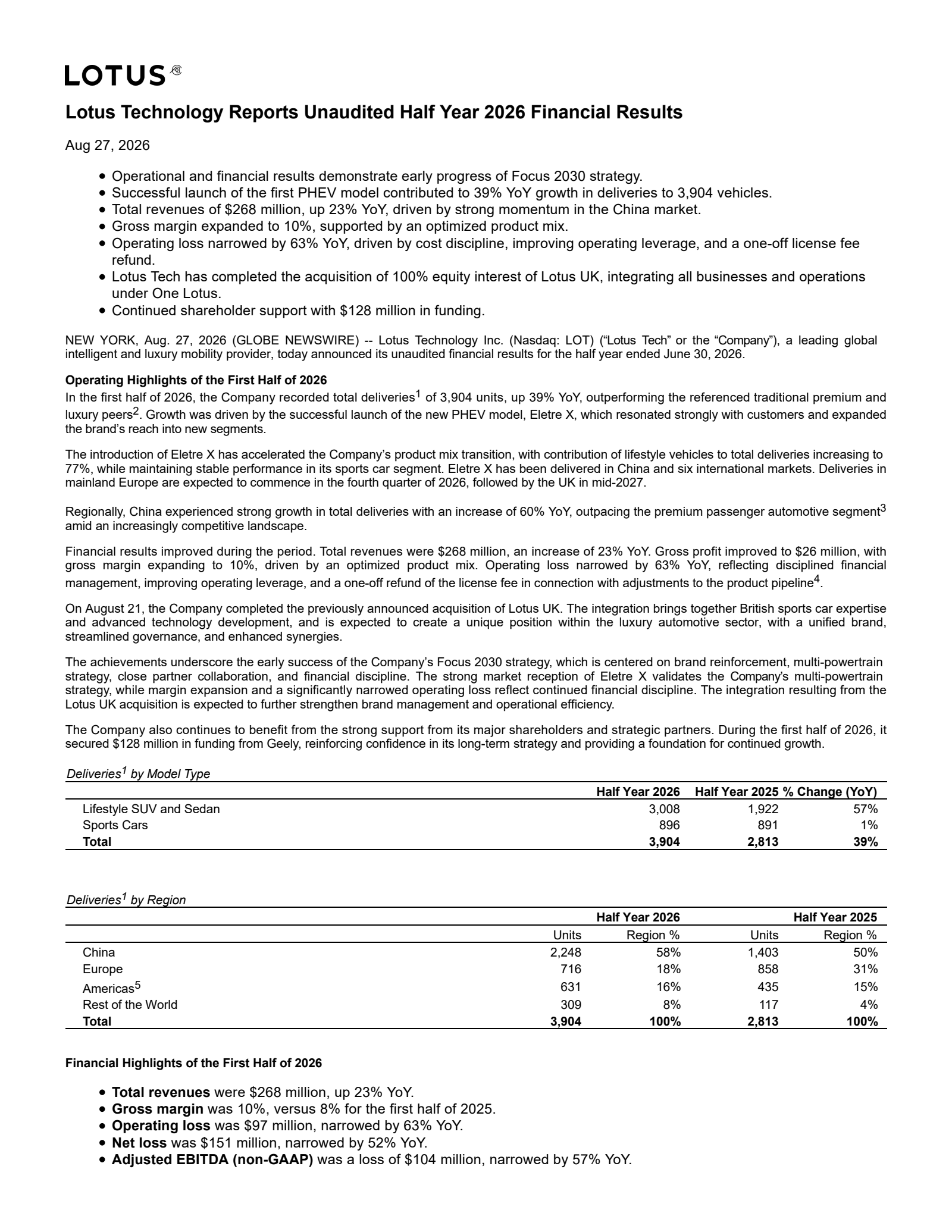
大手ITコンサルティングファームや編集プロダクションの現場調査によると、ドキュメントの再提出や差し戻し理由の約38%に「目次と本文のページ番号の不一致」や「リーダー線(点線)のガタつき」が含まれています。
実際に一般企業で目次作成に苦しむ現場からは、次のような切実な声が後を絶ちません。
「提出10分前に本文を1行削ったら全体の改ページがズレて、手動で打った点線と数字をすべて打ち直す羽目になり、終電を逃した」(IT企業・企画担当)
「中黒『……』をキーボードで連打して右端に数字を置いている新人がいたが、フォント変更で全行が崩壊し、納品先から『体裁が粗雑』と厳しく叱責された」(コンサルティング会社・マネージャー)
手作業で文字と数字の間に記号を埋める行為は、タイポグラフィの観点からも致命的な欠陥を抱えています。画面上で揃っているように見えても、印刷時やPDF変換時にプロポーショナルフォントの文字幅の差異によって必ず右端が波打ちます。Word 目次 手動 揃え方を模索して時間を溶かす前に、Wordの自動エンジンに任せる構造化へのシフトが不可欠です。
トラブル完全解決|ページ番号のズレ・更新されない・点線設定の対処法
自動目次を導入した現場で直面する代表的なトラブルが、「本文を修正したのに目次に反映されない」「なぜかページ番号が狂う」という現象です。これらは不具合ではなく、Wordの仕様に基づいた適切なリフレッシュ手順を踏むことで確実に解消できます。
| 発生トラブル | 主な発生原因 | 標準的な解決策(手順) | 編集部の実務的アドバイス |
|---|---|---|---|
| Word 目次 更新 反映されない | 本文修正後にフィールド更新が行われていない、またはスタイル未設定 | 目次をクリックし上部に出る「目次の更新」>「目次をすべて更新する」を実行(またはF9キー押下) | 「ページ番号だけを更新する」を選ぶと新しい章名が追加されないため、原則「すべて更新」を選択する |
| Word 目次 ページ番号 ズレ | セクション区切りや隠し文字、直前の改行増減によるページ送り | 「Ctrl + Shift + 8」で編集記号を表示し、余分な改行を削除後、目次を再更新 | 表紙や目次自体のページ番号を除外する場合は、「セクション区切り(次のページから開始)」を正しく挿入する |
| Word 目次 リーダー線 点線設定 の乱れ | タブ揃え位置の破損や手動でのスペース混入 | 「参考資料」>「目次」>「カスタム目次」から「リーダー」の種類(点線・破線・実線)を再指定 | 右揃えタブ位置が余白外にはみ出していないか、ルーラー表示(表示タブ>ルーラー)で確認する |
一般に知られていない盲点とネットの誤解|Mac版の差異とリンク解除の罠
ネット上の簡易解説記事では見落とされがちなのが、OS間のインターフェース差異と、提出用ファイル作成時のリンク挙動です。
まずWord 目次 Mac版 作り方についてです。macOS版のWordでも基本原理はWindows版と同一ですが、リボンの名称やダイアログの挙動が一部異なります。Mac版では「参考資料」タブ内に「目次」アイコンがあり、ここから「カスタム目次」を呼び出すことでWindows版と完全に同等の詳細設定が行えます。ショートカットキーによるフィールド更新は、Windowsの「F9」に対し、Macでは「fn + F9」または「option + command + shift + U」となる点に注意してください。
また、社外提出用ドキュメントや印刷用データを納品する際、「目次の文字をクリックしたときに青いリンク表示になったり、ページジャンプしたりする機能を無効化したい」という要望があります。これを解決するのがWord 目次 リンク 解除のテクニックです。
目次全体を選択した状態で「Ctrl + Shift + F9」(Macは「command + 6」または「command + shift + F9」)を押すと、目次フィールドが通常の静的テキストに変換され、ハイパーリンクが完全に解除されます。ただし、一度テキスト化すると「目次の自動更新」機能も永久に失われるため、すべての推敲が完了した最終納品直前に行うのが鉄則です。
完全に目次自体を破棄したい場合は、目次上部のタブから「目次の削除」を選択するか、枠線を選択してDeleteキーを押すことで、Word 目次 削除 方法として綺麗に消去できます。
プロ仕様に仕上げるデザイン術とフォント変更の鉄則
標準の自動目次は、デフォルトのフォント(明朝体やゴシック体)と行間で挿入されるため、そのままではどこか無機質な印象を与えます。ドキュメント全体のトーン&マナーに合わせ、Word 目次 デザイン フォント変更を施すことで、報告書の完成度は格段に向上します。
目次のフォントや文字サイズを変更する際、目次上の文字を直接選択してフォント変更ボタンを押すのは避けるべきです。目次を更新した瞬間にデフォルトの設定へ上書きされてしまうためです。
恒久的に美しいデザインを維持する手順は以下の通りです。
1. 「参考資料」タブ > 「目次」 > 「カスタム目次」を開きます。
2. 右下の「変更」ボタンをクリックします。
3. スタイル一覧に「目次 1(大見出し用)」「目次 2(中見出し用)」「目次 3(小見出し用)」が表示されます。
4. 変更したいレベルを選択して「変更」を押し、フォントの種類、サイズ、太字、段落前の行間(インデント)を設定します。
たとえば、「目次 1」のフォントサイズを11pt・太字・段落前0.5行、「目次 2」を10pt・標準ウェイト・左インデント1字に設定するだけで、商業出版物のような見やすいコントラストと階層構造が立ち現れます。
【プロの結論】業務効率とドキュメント設計の判断基準
ドキュメント作成における手動入力への執着は、心理学でいう「現在バイアス(目先の小さな手間を避けるために、将来の大きな損失を軽視する傾向)」の典型例です。「とりあえず手で打ったほうが今は早い」という判断が、修正のたびに繰り返される膨大な確認作業と、レイアウト崩壊という巨大な技術的負債を生み出します。
プロフェッショナルとして品質とスピードを両立させるための判断基準は明確です。
【自動目次機能を絶対に使うべき条件】
・本文が4ページ以上におよぶ企画書、提案書、仕様書、学術論文
・複数人の共同編集や、今後内容の改訂・アップデートが見込まれる文書
・PDFとして配布し、目次から各章への電子ジャンプ(リンクナビゲーション)を活用させたい場合
【例外的に簡易記載で済ませてよい条件】
・1〜2ページの社内連絡メモやアジェンダ(そもそも目次ページを独立させる必要がない文書)
・レイアウト固定の単発チラシやデザイン重視のフライヤー
文書作成の初期段階で「見出しスタイル」をルール化しておくことは、個人の作業効率を高めるだけでなく、チーム全体のレビュー負荷を最小限に抑えるための基本的なビジネスリテラシーです。
【Word 目次の作り方】に関するよくある質問(FAQ)
Q1:本文に見出しを追加したのに、目次の更新を押しても反映されません。なぜですか?
A1:追加した本文の文字列に「見出しスタイル(見出し1、見出し2など)」が正しく適用されていない可能性が極めて高いです。ホームタブのスタイル枠で対象の段落が見出しになっているか確認してください。また、更新ダイアログが出た際は必ず「目次をすべて更新する」にチェックを入れて実行してください。
Q2:目次の途中に本文の長い文章が丸ごと入り込んでしまいました。どうすれば直りますか?
A2:本文の一般段落に誤って「見出しスタイル」が適用されています。目次に入り込んでしまった本文箇所を選択し、ホームタブのスタイル一覧から「標準」をクリックしてスタイルを戻してください。その後、目次を再更新すれば正常な表示に戻ります。
Q3:点線(リーダー線)の位置がバラバラで右端のページ番号が揃いません。
A3:目次を手動で書き換えてスペースなどを挿入しているか、独自のタブ位置が設定されていることが原因です。「参考資料」>「目次」>「カスタム目次」を開き、「ページ番号を右揃えにする」にチェックが入っていることを確認した上で、OKを押して目次を再生成してください。
まとめ:構造化ドキュメントで劇的な時短と信頼性を手に入れる
Wordにおける目次作成の本質は、単なるデザインの体裁整えではなく、「文章構造の論理的な定義」にあります。「見出しを設定し、自動目次を挿入し、最後にフィールド更新をかける」という基本プロセスを確立するだけで、これまで消耗していた不毛な修正作業はゼロになります。
2026年のビジネスシーンにおいて、正確で美しいドキュメントを短時間で仕上げるスキルは、アウトプットの信頼性を担保する強力な武器です。本稿の手順を実践し、手動入力のストレスから完全に解放されたスマートな文書作成環境を手に入れてください。 (出典: word(Yahoo!ニュース))
Webメディアの編集およびコンテンツ作成に従事。正確で質の高い情報発信を心掛けています。
