Excel取り消し線を爆速で引く技!ショートカットと自動化の極意
日々のタスク管理や修正履歴の共有において、Excelの「取り消し線」は視覚的な進捗確認に欠かせない機能です。しかし、わざわざマウスで右クリックしてメニュー階層の奥深くまで潜り、設定を開いている光景は、2026年の現在でも多くのオフィスで見受けられます。1回あたり数秒のロスであっても、1日に何十箇所も操作すれば年間で膨大な作業時間が奪われる計算になります。
実は、キーボードのワンアクションで線を引く王道コマンドから、チェックボックスにチェックを入れた瞬間に自動で取り消し線が走る仕組み化まで、実務を劇的に効率化するテクニックが存在します。手作業の無駄を徹底的に排除し、ヒューマンエラーを防ぐための実践的なExcel取り消し線活用術を体系的に紐解きます。
📌 【この記事の重要ポイントまとめ】
- 要点1:Windowsなら「Ctrl + 5」、Macなら「Command + Shift + X」でセルや選択文字へ即座に取り消し線を引く・消すことが可能。
- 要点2:条件付き書式とチェックボックスを連動させれば、タスク完了時に自動で文字に取り消し線とグレーアウトを反映できる。
- 要点3:図形の直線で消すのはレイアウト崩れや印刷ズレの元であり、斜め線や二重線の代替表現も含めたセルの正式機能の使い分けが必須。
【爆速】OS別・取り消し線ショートカットの実践手順
最も手軽で即効性が高いのが、キーボードショートカットを用いた操作です。Excelの標準リボンには「取り消し線」のアイコンが初期配置されていないため、キー操作を覚えているかどうかがダイレクトに作業速度を左右します。
Windows環境における基本ショートカットは「Ctrl + 5」です。テンキーの5ではなく、キーボード上段に並ぶ数字キーの「5」を押す点に留意してください。セルを選択した状態でこのキーを押すと、セル全体の文字列に取り消し線が引かれます。もう一度同じ「Ctrl + 5」を押せば線が解除されるトグル仕様となっており、直感的な操作が可能です。
Mac環境を利用している場合、Microsoft 365のバージョンや環境によって割り当てが異なります。主流のショートカットは「Command + Shift + X」ですが、一部の環境では「Control + 5」でも動作します。Macユーザーは自身の環境でどちらが機能するかをあらかじめテストしておくとスムーズです。
また、セル全体ではなく「文字列の特定の一部分だけ」に取り消し線を引きたいケースもあります。その場合は、セルをダブルクリックするか「F2」キーを押して編集モードに入り、対象の文字だけをドラッグ選択した状態でショートカットキーを実行します。これだけで、文章の修正箇所だけを的確に可視化できます。

設定画面からの正規ルートと「ボタン追加」によるカスタマイズ
ショートカットキーが一時的に思い出せない場合や、マウス中心で操作したい場面では、正式なダイアログボックスやクイックアクセスツールバーの活用が有効です。
基本となる「セルの書式設定」から設定する場合は、セルを選択して「Ctrl + 1」を入力します。開いたウィンドウの「フォント」タブを選択し、文字飾りグループの中にある「取り消し線」のチェックボックスをオンにして「OK」をクリックします。このルートを覚えておくと、後述する文字色やフォント種類の微調整も同一画面で完結できるメリットがあります。
さらにマウス操作を極限まで速くしたい場合は、画面最上部のクイックアクセスツールバーに取り消し線コマンドを常駐させる裏技が役立ちます。
リボンの空きスペースで右クリックし、「クイックアクセスツールバーのユーザー設定」を開きます。「コマンドの選択」を「すべてのコマンド」に切り替え、五十音順の一覧から「取り消し線」を選択して「追加」を押します。ツールバー上にアイコンが固定されるため、マウスの1クリックで取り消し線の適用と解除が行えるようになります。さらにWindowsでは「Alt + 数字(配置順の番号)」という強力なアクセスキーも自動生成されるため、自分専用の超高速入力環境が完成します。
【自動化の極意】チェックボックス連動と条件付き書式の構築手順
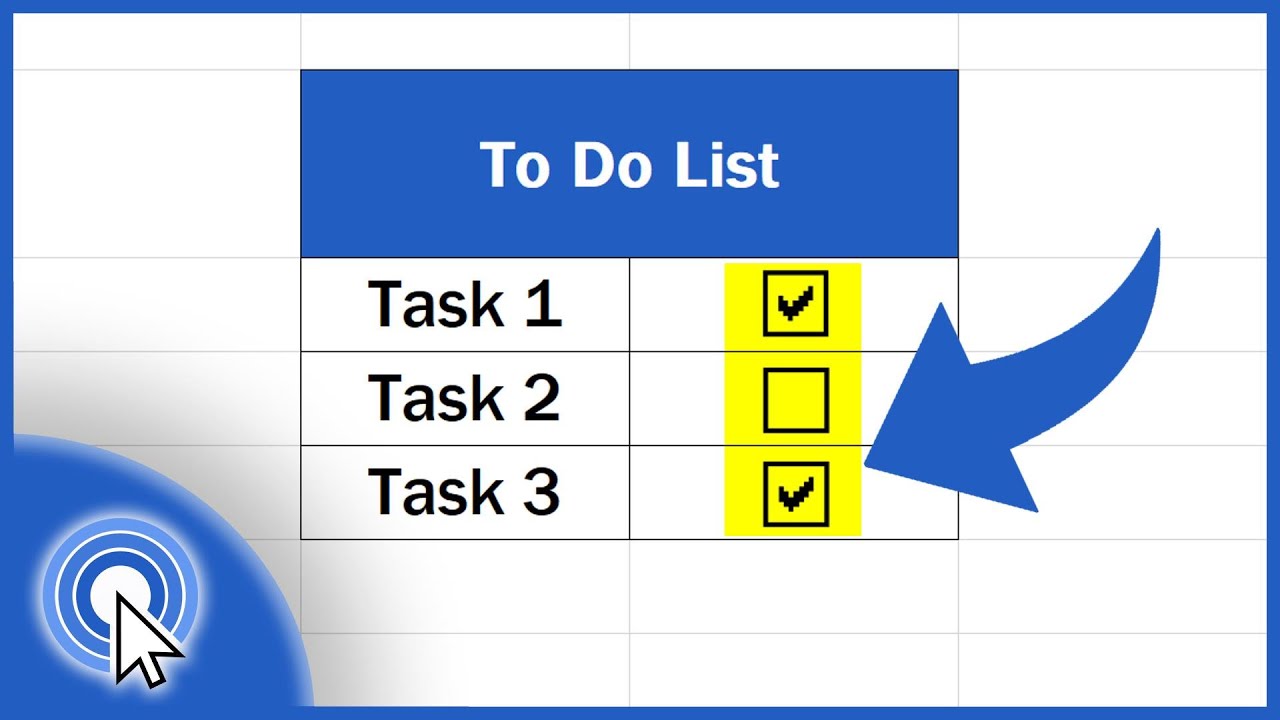
ToDoリストや進捗管理表を運用する際、手動で1つずつ取り消し線を引く作業はミスの温床です。2026年のビジネス現場では、完了チェックを付けた行全体に自動で取り消し線を反映させる仕組み化が標準となっています。
この仕組みは「開発」タブから配置できるチェックボックスと、「条件付き書式」を連動させることで構築します。
具体的な作成ステップは以下の通りです。
1. 「開発」タブの「挿入」から「チェックボックス(フォームコントロール)」を選び、シート上のセル(例:A2)に配置します。
2. 配置したチェックボックスを右クリックし、「コントロールの書式設定」を開きます。
3. 「リンクするセル」にチェックボックス自身が配置されているセル(例:$A$2)を指定します。これでチェックを入れると「TRUE」、外すと「FALSE」がセル値として出力されます。
4. 取り消し線を適用したいタスク名のセル(例:B2)を選択し、「ホーム」タブの「条件付き書式」>「新しいルール」を開きます。
5. 「数式を使用して、書式設定するセルを決定」を選択し、数式入力欄に「=$A2=TRUE」と入力します。
6. 「書式」ボタンをクリックし、「フォント」タブで「取り消し線」にチェックを入れます。視認性を高めるため、文字色を薄いグレーに設定しておくと完了状態が一目瞭然になります。
この設定を行っておけば、チェックボックスをONにするだけで自動的に取り消し線が走り、視覚的な完了通知が即座に完了します。タスク管理における認知的負荷を大幅に削減できるため、チーム全体の作業漏れ防止に直結します。
【実態検証】取り消し線操作の方式別スピードと実務負荷の比較
業務効率化の観点から、取り消し線を付与する代表的なアプローチごとの特性を客観データとして整理しました。作業内容や利用シーンに合わせて最適な手段を選択することが重要です。
| 操作方式 | 実行所要時間(単発) | 運用上のメリット | 注意点・デメリット |
|---|---|---|---|
| ショートカット(Ctrl+5) | 約0.5秒 | 圧倒的な速さ。部分選択にも柔軟に対応可能。 | テンキー非対応。キーの組み合わせの記憶が必要。 |
| クイックアクセスツールバー | 約1.0秒 | マウス操作派に最適。Altキー連携も可能。 | PC個別の設定が必要で他人のPCでは使えない。 |
| 条件付き書式(自動連動) | 0秒(初期構築のみ約2分) | 手動作業ゼロ。行全体のグレーアウト等も連動可能。 | 数式ロジックの理解が必要。手動削除が効かない。 |
| 図形(オートシェイプ直線) | 約4.0〜6.0秒 | 自由な色や斜め線・二重線が引ける。 | 列幅変更や印刷時に位置がズレる致命的リスクあり。 |
「引けない・消せない」トラブルの真相と一括削除テクニック
実務で頻発するのが、「ショートカットを押しても取り消し線が引けない」「設定した線を一括で消去できない」というトラブルです。原因を論理的に切り分けることで、素早く解決できます。
まず、取り消し線が引けない主な原因として以下の4点が挙げられます。
・シートが保護されている:「校閲」タブでシートの保護が有効になっていると、セルの書式変更がロックされます。
・セルが編集状態のままロックされている:数式バーやセル内でカーソルが点滅している際、一部のショートカットが競合して無効化される場合があります。「Enter」で一度入力を確定させてからセル単位で実行してください。
・条件付き書式によって制御されている:セルに直接書式が設定されているのではなく、ルールの判定によって線が表示されている場合、ショートカットキーを押しても解除できません。「条件付き書式」の「ルールの管理」から該当ルールを編集または削除する必要があります。
・テンキーの5を押している:Windowsの「Ctrl + 5」はメインキーボードの「5」にのみ割り当てられています。
一方、シート内に散らばった取り消し線をまとめて解除したい場合には、2通りの「一括削除」手法が存在します。
対象範囲全体を選択した状態で再度「Ctrl + 5」を押せば、設定されていた取り消し線が一挙にクリアされます。もしフォント色や背景色も含めてセルの見た目を初期化したい場合は、「ホーム」タブの「編集」グループにある「クリア」アイコンから「書式のクリア」を実行するのが最も確実です。

一般に知られていない盲点|「二重線・色変更・斜め線」の仕様限界と代替策
Excelの取り消し線機能には、Wordや専門の帳票ソフトとは異なる仕様上の制約がいくつか存在します。無理な力技で対応しようとするとデータ破損やレイアウト崩壊を招くため、正しい仕様理解が欠かせません。
1つ目の盲点は「二重取り消し線」の非搭載です。Wordの文字飾りには二重取り消し線が存在しますが、Excelのセルの書式設定には単線の取り消し線しか用意されていません。実務で監査ログや厳格な帳票訂正のために二重線が必須な場合は、図形の直線ツールで「2本線を引いてグループ化」するか、セルの「下二重線」罫線を利用して文字の直下に二重線を走らせるレイアウト設計で代替するのが定石です。
2つ目は「取り消し線の色変更」に関する仕様です。Excelの標準取り消し線は、フォントの色と完全に同一になる仕様となっています。「文字は黒のまま、取り消し線だけを赤にしたい」という要望を標準機能だけで満たすことはできません。どうしても文字と線の色を分けたい場合は、図形の赤い直線を「セルに合わせて移動やサイズ変更をする」設定で重ねる必要があります。
3つ目は「斜め線(スラッシュ・斜線)」による抹消表現です。簿記や伝票処理において空欄や不要行を斜線で消したい場合、文字機能の取り消し線ではなく「セルの書式設定」>「罫線」タブにある「斜め罫線」機能を使用します。罫線であればセルの伸縮に自動追従するため、図形で斜め線を引いたときのような印刷位置ズレのリスクを完全に排除できます。
【実態検証】現場目線で見えたミス多発の罠とプロの判断基準
企業の業務監査やDX推進の現場では、「図形のオートシェイプで文字の上に赤線を引く」という運用が原因で重大なトラブルに発展するケースが後を絶ちません。Excelファイルを別解像度のディスプレイで開いたり、PDF出力・紙印刷を行ったりした際に、図形の位置が数ミリズレて別の数字の上に重なってしまう事故が実際に多発しています。
データの完全性と業務スピードを両立させるために、どのような基準で運用を統一すべきか、プロの判断基準を提示します。
【プロの結論】おすすめできる人・慎重になるべき人の判断基準
・ショートカット(Ctrl + 5)運用を推奨する人:
個人のメモ書き、突発的なタスクの消化、文章内の一部単語の訂正など、アドホック(一時的)な作業をスピーディーにこなしたい場面。余計な初期設定をせず、0.5秒で作業を片付けたい場合に最適です。
・条件付き書式の自動連動を推奨する人:
チームで共有するToDoリスト、プロジェクト管理表、進捗管理シートなど、複数人が閲覧・更新する定型業務。入力者のスキルに依存せず、チェックボックス1つでルール通りに見た目を一括制御できるため、属人化と作業ミスを根本から撲滅できます。
・図形(オートシェイプ)の使用を避けるべき人:
社外提出書類、印刷を前提とした帳票、将来的に行や列の挿入が想定されるシート。視覚的な自由度と引き換えにデータの堅牢性が失われるため、原則としてセルの書式設定や罫線機能による代替を徹底すべきです。
【Excelの取り消し線】に関するよくある質問(FAQ)
Q1:Excelで文字を取り消し線で消しても、SUM関数などの計算対象から自動で除外されますか?
A1:除外されません。Excelの取り消し線はあくまで「見た目(書式)」の変更に過ぎず、セル内の数値データそのものは残っています。計算から除外したい場合は、数値を削除するか、IF関数を用いて「完了フラグが立っていない行のみを合計する(SUMIF関数など)」数式設計にする必要があります。
Q2:文字の一部だけ取り消し線を引いた場合、条件付き書式で検知できますか?
A2:検知できません。Excelの条件付き書式や標準の数式は、セル全体の値や状態を判定基準とします。セル内の部分的なフォント装飾を識別することはできないため、管理データとして扱う場合は「状態を表す列」を別途設けてセル全体を制御するのがベストプラクティスです。
Q3:Mac版のExcelで「Ctrl + 5」を押しても何も起きないのはなぜですか?
A3:Mac環境では「Command + Shift + X」が標準ショートカットとして割り当てられているバージョンが多いためです。また、macOS自体のシステム環境設定で特定のキーコンビネーションが別機能(画面収録やアクセシビリティ等)に奪われていないかも確認してください。
Q4:共有ブックで複数人が同時に取り消し線を設定した際、競合することはありますか?
A4:同一セルを同時に編集した場合は競合が発生し、最新の保存内容が優先されるか競合解決ダイアログが表示されます。競合を防ぐ意味でも、各担当者の行を明確に分けるか、チェックボックスと連動した自動書式ルールをあらかじめ組んでおく運用が推奨されます。
まとめ:取り消し線の仕組み化で脱・無駄作業を実現する
取り消し線は、単なるテキスト装飾にとどまらず、業務の進捗状況を正しく可視化し、チーム内のコミュニケーション齟齬をなくすための極めて重要なツールです。
日常の単発作業では「Ctrl + 5」を反射的に使いこなし、共有シートや定型業務では「チェックボックス連動の条件付き書式」によって属人性を排除する――この2つの軸を使い分けるだけで、作業スピードとシートの品質は飛躍的に向上します。不確実な図形描画による手作業を捨て、Excelが持つ本来の機能を正しく活用したスマートな業務設計へシフトしましょう。 (出典: excel(Yahoo!ニュース))
テクノロジーやライフスタイル領域を中心に執筆活動を行っています。趣味は写真撮影と旅行です。
