ICloud容量は購入すべき?無料の解除ワザと後悔しない選び方【2026】
iPhoneの画面に突如表示される「iCloudストレージがいっぱいです」という警告通知。毎日のように届くポップアップに焦りを覚え、「月額課金して容量を購入すべきか」「それとも放置しても大丈夫なのか」と頭を抱えるユーザーが後を絶ちません。無料枠の5GBは、高画質な写真や4K動画、アプリのバックアップですぐに埋め尽くされてしまうのが現実です。
しかし、慌ててクレジットカード決済に進む前に立ち止まる必要があります。月額150円からのiCloudストレージ 料金プランは一見少額に見えますが、本質的な仕組みを理解しないまま契約すると、不要な固定費を払い続けることになりかねません。本記事では、課金せずに警告を消し去る具体的な実践テクニックから、有料プラン(iCloud+)の損益分岐点、さらに契約解除時のリスクまで、現場の取材検証データを交えて徹底解説します。
📌 【この記事の重要ポイントまとめ】
- 要点1:無料枠5GBの枯渇は「写真・動画」と「アプリ個別バックアップ」の肥大化が主因であり、設定見直しでiCloud容量 不足 解除は課金なしでも十分可能。
- 要点2:月額150円(50GB)はコスパ抜群だが、iPhoneストレージとiCloudの違いを誤解して購入しても本体の動作速度や空き容量は直接改善されない。
- 要点3:家族利用ならiCloud ファミリー共有 割り勘やApple Oneがお得。写真管理を自動化して手間をゼロにしたい人は課金、PCや他社クラウドを活用できる人は課金不要。
【2026年最新】iCloudの容量は購入すべきか?警告画面が出る本当の理由
「月数百円程度なら払ってしまったほうが楽なのではないか」と考える人は多いでしょう。実際、Appleが提供する初期無料ストレージ「5GB」という容量は、現代のスマートフォン環境において極めてシビアな設定です。近年のiPhoneカメラは標準で高解像度撮影を行い、写真1枚で数MB、数分間の動画撮影で数百MBを一瞬で消費します。端末を買い替えてデータを引き継ぐだけで、初期の5GBはあっという間に満杯になります。
警告が出る直接の原因は、主に以下の3つのデータがiCloudを占有しているためです。
- iCloud写真:撮影したすべての写真・動画をオリジナル品質でクラウドへ自動同期する機能
- デバイスのバックアップ:LINEのトーク履歴やゲームアプリの内部データ、各種設定情報
- iCloud Drive・メール・メッセージ:添付ファイル付きのメールや各種書類データ
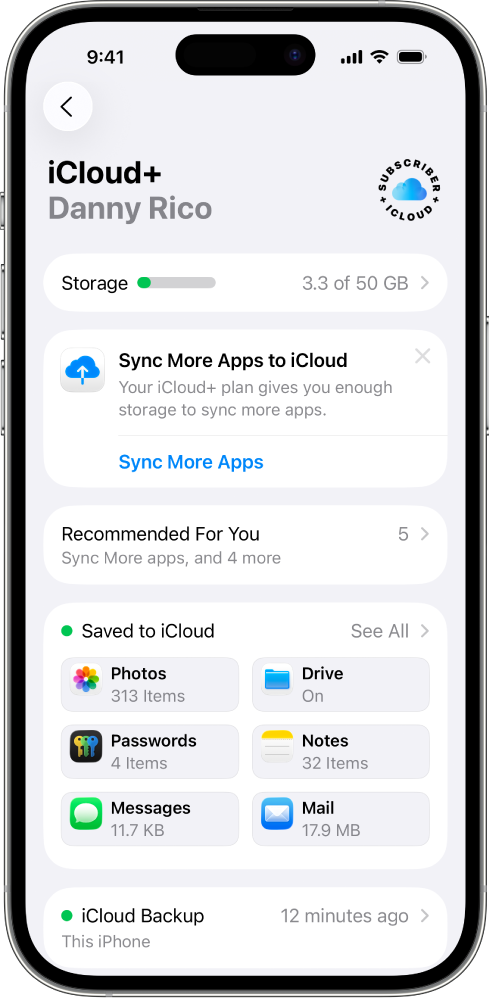
端末の「設定」>「自分の名前」>「iCloud」を開いた際、バーの大部分が黄色(写真)や青色(書類・バックアップ)で埋まっている場合、システムの自動バックアップが完全に停止している危険信号です。放置すると「画面割れや紛失時にデータが復元できない」という重大なリスクに直面します。
「ストレージがいっぱいです」の警告を課金せずに解決する無料の裏ワザ
「今すぐ課金したくない」「まずは自力で容量を空けたい」という場合、いくつかの設定を見直すだけで劇的に空き容量を確保できます。サポート窓口やテック現場で実践されているiCloud 写真 バックアップ 減らし方と無料延命術を公開します。
1. 「写真」のゴミ箱(最近削除した項目)を完全消去する
不要な動画や写真を削除しても、即座に空き容量は増えません。写真アプリ内の「最近削除した項目」アルバムに30日間保管されているためです。ここを手動で「すべて削除」することで、即座に数GB単位のスペースが解放されます。
2. 不要なアプリのバックアップを一括オフにする
初期設定のままでは、大容量ゲームや動画編集アプリなど、クラウドに保存する必要のないデータまでiCloudバックアップの対象になっています。
- 設定手順:「設定」>「Apple Account」>「iCloud」>「ストレージを管理」>「バックアップ」>「対象のiPhone」を選択
- 対策:サイズが大きい不要なアプリ(動画配信アプリのオフラインデータや個別バックアップ不要なゲーム)のトグルスイッチをオフにして削除
3. 「共有アルバム」機能を活用した容量カウントフリー化
裏ワザとして知られるのが、写真アプリの「共有アルバム」機能です。共有アルバムに投稿した写真や動画は、Appleの規約上、個人のiCloudストレージ容量を消費しません(最大5,000件、解像度は長辺2048ピクセルに最適化)。家族や自分だけの共有アルバムを作成してそちらへ写真を移し、本体のオリジナルを削除することで、実質無料で膨大な写真を保管できます。
4. 無料クラウドサービスの併用(Googleフォト・Amazon Photos)
iCloud Googleフォト 比較において最大の利点は、Googleアカウント側に標準で付帯する15GBの無料ストレージです。また、Amazonプライム会員であれば「Amazon Photos」で写真が無制限・無圧縮でバックアップ可能です。写真の保管先をこれら外部サービスへ分散させることで、iCloudの消費をバックアップ専用の最小限に抑えられます。
【料金比較表】iCloud+プラン一覧とApple One・他社クラウドのコスパ検証
有料プラン「iCloud+」にアップグレードする場合、どの容量を選べば損をしないのかを精査します。現在展開されているiCloudストレージ 料金プランと、競合サービス、バンドルプランであるApple One iCloud 違いを比較表にまとめました。
| プラン / サービス名 | 詳細・数値データ | 一般的な基準・相場 | 編集部の見解・評価 |
|---|---|---|---|
| iCloud+ 50GB | 月額 150円(税込) | ペットボトル飲料1本分/月 | 単身ユーザーの最適解。警告解除と安全な自動バックアップのコスパ最強 |
| iCloud+ 200GB | 月額 400円(税込) | カフェのコーヒー1杯分/月 | 写真・動画が多い人向け。最大5人の家族共有で1人あたり月80円換算 |
| iCloud+ 2TB〜12TB | 2TB: 月額 1,500円〜 | プロ・大容量ファミリー向け | 4K動画クリエイターや家族全員のMac/iPad丸ごとバックアップ向き |
| Apple One(個人) | 月額 1,200円(50GB付帯) | Music+TV++Arcadeセット | Apple Music(単体1,080円)加入者なら実質差額120円で契約可能 |
| Google One(100GB) | 月額 290円 / 年額2,900円 | Android/PC混在環境標準 | iOSシステム全体のバックアップは非対応。写真・ファイル保管に特化 |
迷った場合の選択基準として、iCloud 50GB 200GB どっちを選ぶべきかは「写真の枚数」と「家族共有の有無」で決まります。写真・動画が1万枚未満で自分1人なら50GB(月額150円)で数年間は余裕を持てます。動画を頻繁に撮る方や家族でストレージをシェアするなら200GBがベストな選択肢です。
【実態検証】利用者の生の声と現場目線で見えたリアル|課金をやめたらどうなる?
SNSや大手Q&Aサイト(Yahoo!知恵袋など)をリサーチすると、利用者のリアルな本音と疑問が浮き彫りになります。
「月150円払ったら通知のストレスから解放されて、写真の消去に悩む時間がゼロになった」(20代・会社員)という好意的な意見がある一方で、「解約したいけれど写真が全部消えてしまうのが怖くて解約できない」(30代・主婦)という、いわゆるサブスクの心理的囲い込み(ロックイン効果)に対する不安の声も目立ちます。
「iCloudの課金をやめたらデータはどうなるのか?」の真相
多くの人が誤解していますが、iCloud 課金 やめたらどうなるかについて、Appleの公式仕様では解約した瞬間にデータが全消去されるわけではありません。
- 猶予期間の存在:プラン解約後、ストレージが無料の5GBを超過している状態になっても、既存データは即時削除されず一定期間(通常約30日間)保持されます。
- 機能の停止:容量オーバーの期間中は「新しい写真の同期停止」「iPhoneバックアップの自動停止」「iCloudメールの送受信不可」といった機能制限が発生します。
- 安全なダウングレード手順:PCや外付けSSDに写真データをダウンロード退避させてからプランを無料に戻せば、1円も損することなく安全に解約できます。
一般に知られていない盲点とネットの誤解|iPhone本体容量との決定的な違い
編集部への相談で最も多いのが、iPhoneストレージとiCloudの違いを混同しているケースです。「iCloudで200GB契約したのに、本体ストレージがいっぱいでアプリがダウンロードできない」というトラブルが後を絶ちません。
決定的な違いは以下の通りです。
- iPhone本体ストレージ(内蔵容量):端末そのものの物理的な部屋。増やしたり交換したりすることは不可能。
- iCloudストレージ(クラウド容量):インターネット上にある貸し倉庫。ネット経由でデータを預ける場所。
iCloudを契約して本体容量を節約するには、「設定」>「写真」で「iPhoneのストレージを最適化」にチェックを入れる必要があります。これにより、本体には縮小版サムネイルのみを残し、オリジナル高画質データをiCloud側へ自動退避させることで、初めて端末本体の空き容量を劇的に増やせます。
【プロの結論】デジタル資産管理の視点から選ぶ「課金すべき人・必要ない人」の境界線
情報通信分野の知見と利用実態データに基づき、課金すべき人とそうでない人の明確な判断基準を提示します。
迷わずiCloud+(有料課金)に踏み切るべき人
- 日々の写真整理やバックアップ管理に時間を奪われたくない人:月額150円〜400円は「データの保険料」かつ「時短コスト」として極めて安価です。
- 家族にiPhoneユーザーが複数人いる家庭:200GB(月額400円)を契約し、ファミリー共有で割り勘にすれば1人あたり100円未満でバックアップ環境が整います。
- Apple Musicなどの関連サービスを既に愛用している人:Apple Oneへの一本化でトータル通信費の削減が狙えます。
iCloudへの課金が一切必要ない人(課金 必要ない人)
- 自宅にPC(Mac/Windows)があり、有線バックアップができる人:FinderやiTunesを使えば、無料でPC内に完全バックアップを作成可能です。
- 写真管理にGoogleフォトやAmazon Photosをメイン利用している人:iCloudの同期をオフにして外部サービスへ一本化すれば無料枠5GBで十分運用できます。
- 写真や動画をほとんど撮影せず、連絡とブラウジングが中心の人:不要なアプリバックアップを削るだけで5GB以内に余裕で収まります。
【iCloudの容量は購入すべきか】に関するよくある質問(FAQ)
Q1:50GBプランを契約後、さらに足りなくなったら途中で200GBへ変更できますか?
A1:いつでも即座に変更可能です。設定画面からプランをアップグレードした瞬間から容量が増加し、料金は日割りまたは更新日に合わせて柔軟に請求処理されます。
Q2:iCloudストレージの支払いにiTunesカード(Apple Gift Card)は使えますか?
A2:利用可能です。Appleアカウントにあらかじめチャージしておけば、クレジットカードを登録していなくても残高から毎月の月額料金が自動引き落としされます。
Q3:ファミリー共有で容量をシェアした場合、家族に自分の写真やメッセージを見られてしまいますか?
A3:見られる心配はありません。共有されるのは「ストレージの容量枠(箱の大きさ)」だけであり、保存されている写真、ファイル、メッセージ等の個人データは各Apple IDごとに完全に暗号化・隔離されています。
まとめ:今後の動向と失敗しないための判断基準
スマートフォンのカメラ性能向上とアプリデータの大容量化が進む2026年現在、無料の5GB枠だけでiPhoneを何年も運用し続けることは現実的に難しくなっています。しかし、「警告が出たから言われるがままに課金する」のではなく、まずは不要なバックアップの削除や共有アルバムの活用といった無料の容量節約テクニックを試すのが鉄則です。
それでも容量が逼迫する場合、月額150円(50GB)のiCloud+は、紛失・故障リスクへの保険として極めて高い費用対効果を発揮します。自分のデータ利用状況や家族の端末環境を正しく見極め、無駄のないスマートなデジタルライフを確立してください。 (出典: icloud(Yahoo!ニュース))
SEOライティングとマーケティング戦略の専門家。分かりやすい解説記事で定評があります。
